Mis à jour le 15 octobre 2026
Bienvenue ! Voici l'essentiel d'O'Trad en 12 étapes, avec une image pour chacune.
- Le site existe maintenant en anglais.
- Accueil : « Recommandé pour vous » selon vos goûts, les coups de cœur d'O'Trad et les plus lus.
- Après l'activation du compte : deux petites questions, puis vos goûts (facultatif).
- Badge bleu ✔ pour les comptes certifiés.
- Écoute à voix haute avec le bouton orange, et « Lire à partir d'ici ».
1Créer votre compte
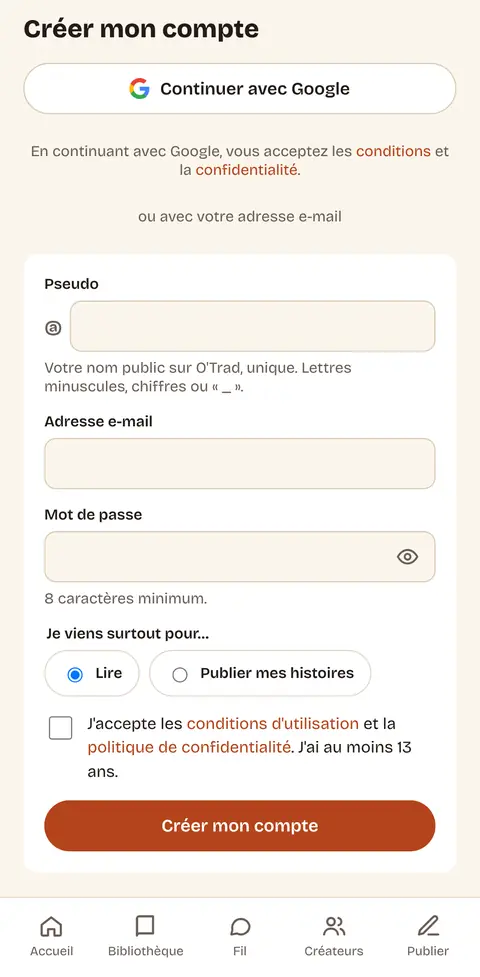
- Touchez « Créer mon compte gratuit », puis « Continuer avec Google » ou remplissez pseudo, e-mail et mot de passe.
- Ouvrez l'e-mail reçu et touchez « Confirmer mon adresse ».
- Indiquez votre date de naissance et votre sexe (visibles par vous seul), puis choisissez vos goûts, ou passez cette étape.
2Trouver une histoire
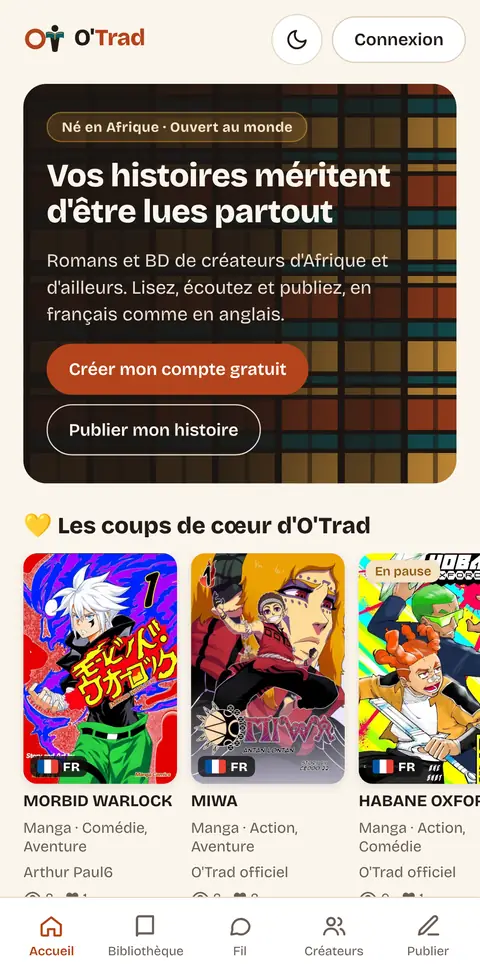
- Faites défiler l'accueil : « Recommandé pour vous », « Coups de cœur d'O'Trad », « Nouveautés », romans et BD les plus lus.
- Glissez chaque rangée vers la gauche pour voir plus d'œuvres, ou touchez « Tout voir ».
- La barre du bas vous emmène partout : Accueil, Bibliothèque, Fil, Créateurs, Publier.
3Chercher dans la bibliothèque
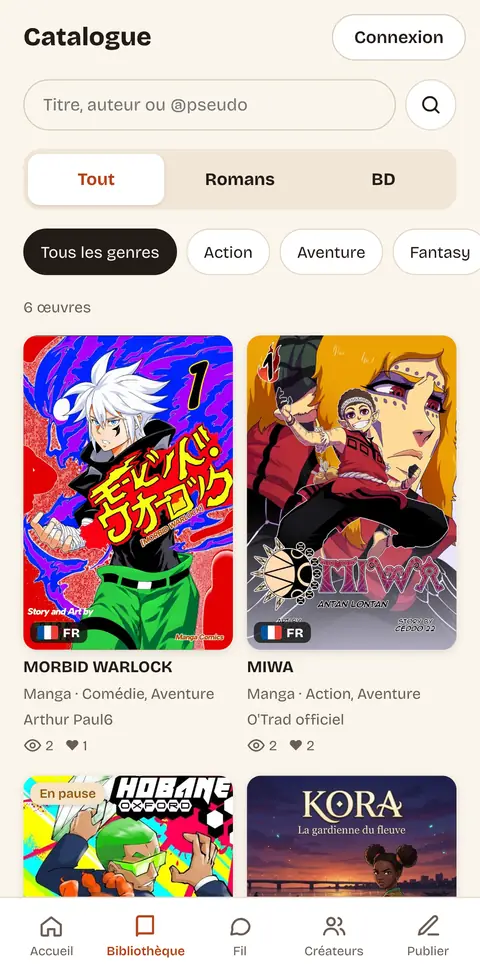
- Tapez un titre, un auteur ou un @pseudo dans la barre de recherche.
- Choisissez « Romans » ou « BD », puis un genre : Action, Aventure, Fantasy…
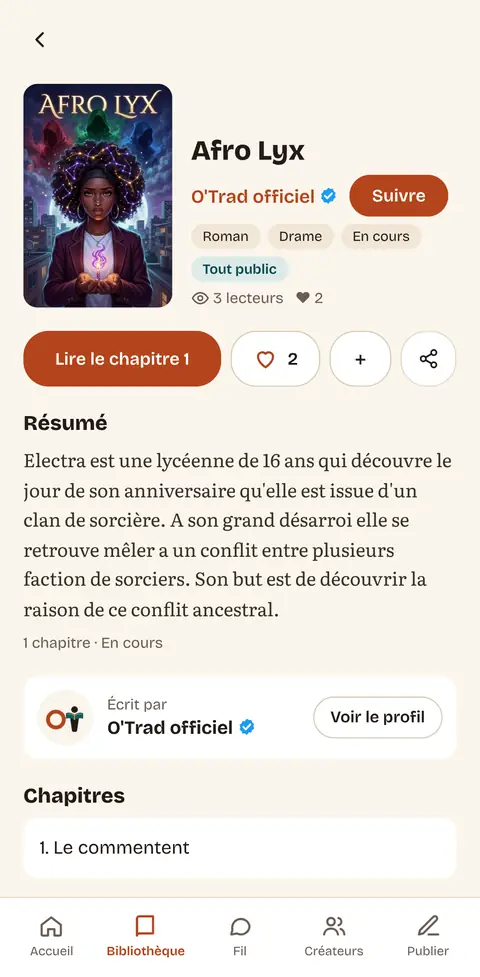
4La page d'une œuvre
- « Lire le chapitre 1 » pour commencer, ou choisissez un chapitre dans la liste plus bas.
- ♡ pour aimer l'œuvre, + pour l'ajouter à votre bibliothèque et la retrouver facilement.
- « Suivre » pour être prévenu des nouveaux chapitres de l'auteur, et l'icône de partage pour l'envoyer à vos amis.
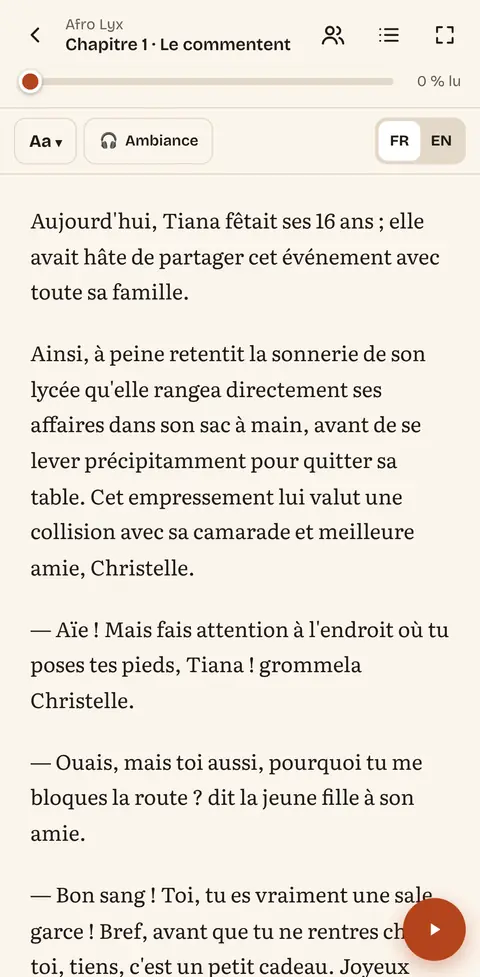
5Lire un roman
- Faites glisser la barre orange en haut pour avancer dans le chapitre.
- FR / EN : lisez le chapitre en français ou en anglais (traduction automatique).
- « Ambiance » : pluie, orage, cheminée, lofi ou la Radio O'Trad pendant la lecture.
- L'icône carrée en haut à droite passe en plein écran ; touchez le texte pour afficher ou cacher les barres.
- Votre place est gardée : vous reprenez où vous vous étiez arrêté.
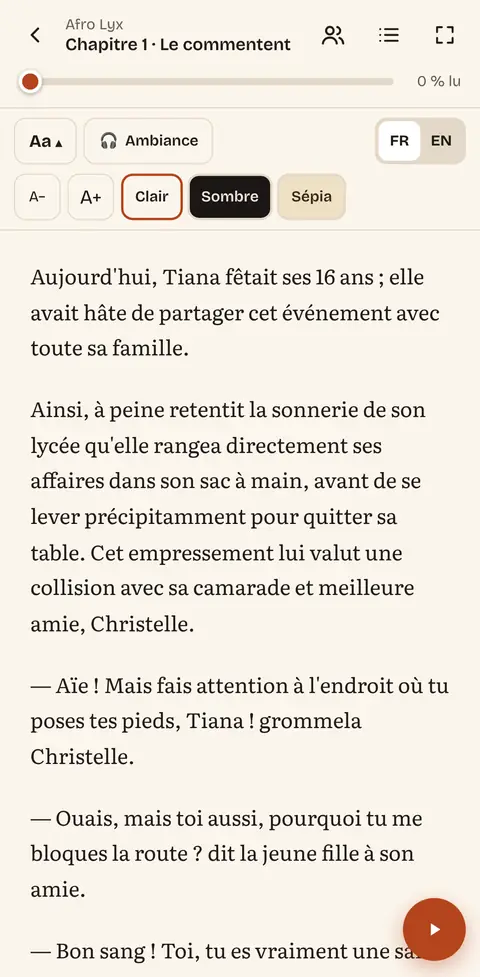
6Régler le texte
- Touchez « Aa » : A− et A+ changent la taille du texte.
- Clair, Sombre ou Sépia : choisissez les couleurs les plus reposantes pour vos yeux.
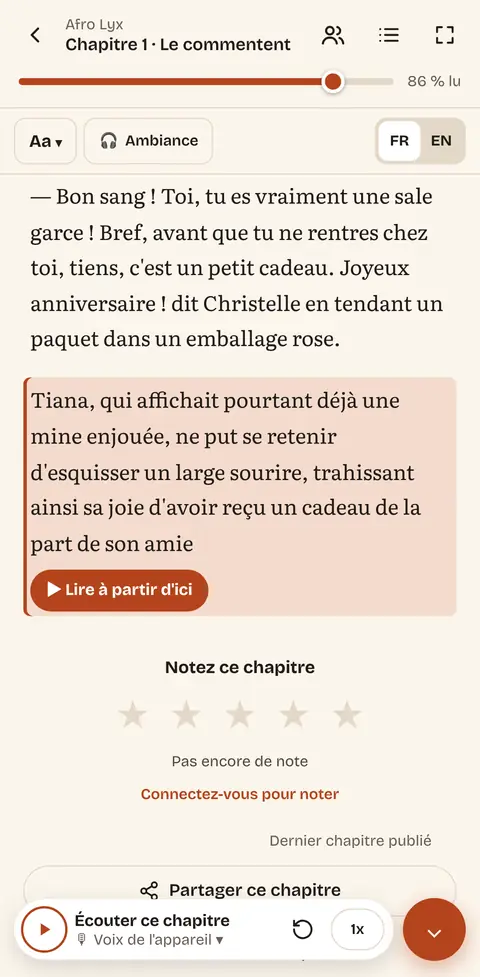
7Écouter un chapitre
- Touchez le bouton orange ▶ en bas à droite : le chapitre est lu à voix haute.
- « Lire à partir d'ici » démarre la lecture au paragraphe de votre choix ; « 1x » change la vitesse.
- Touchez de nouveau le bouton orange pour replier les commandes (l'écoute continue), une troisième fois pour arrêter.
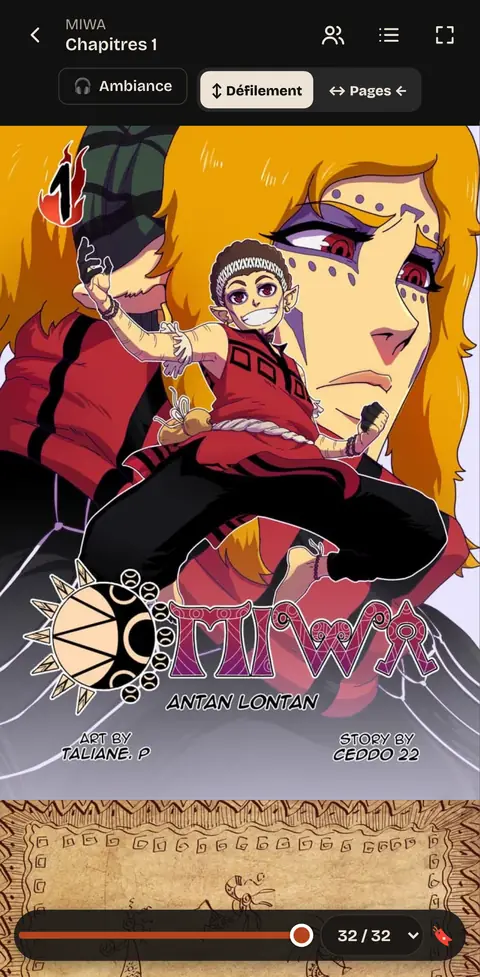
8Lire une BD, un manga ou un webtoon
- « Défilement » : faites glisser vers le haut. « Pages » : glissez de côté, page par page.
- La barre du bas montre votre avancée ; faites-la glisser pour sauter à une planche.
- Le marque-page 🔖 garde la planche où vous en êtes.
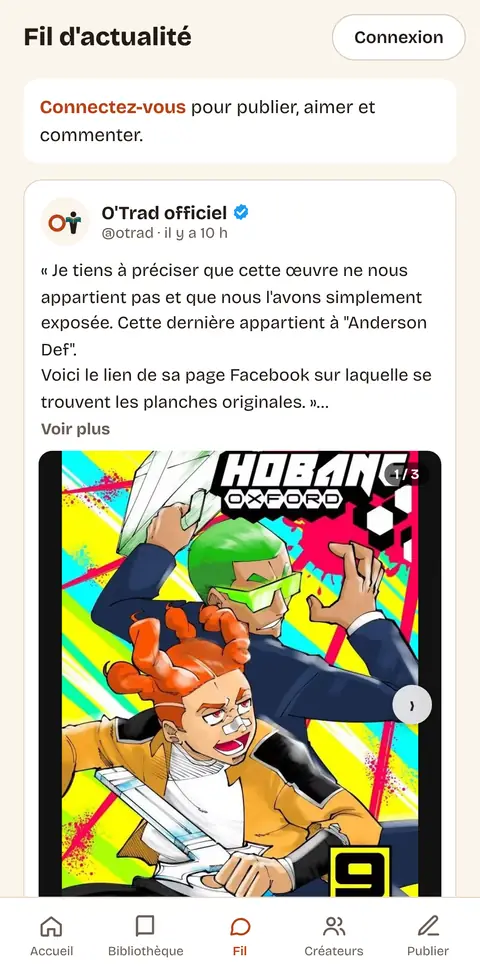
9Le fil d'actualité
- Découvrez les posts des créateurs : images, vidéos, coulisses de leurs œuvres.
- Aimez, commentez, partagez. Glissez les images de côté, touchez-les pour les voir en grand.
- Vous aussi, publiez un post depuis le fil.
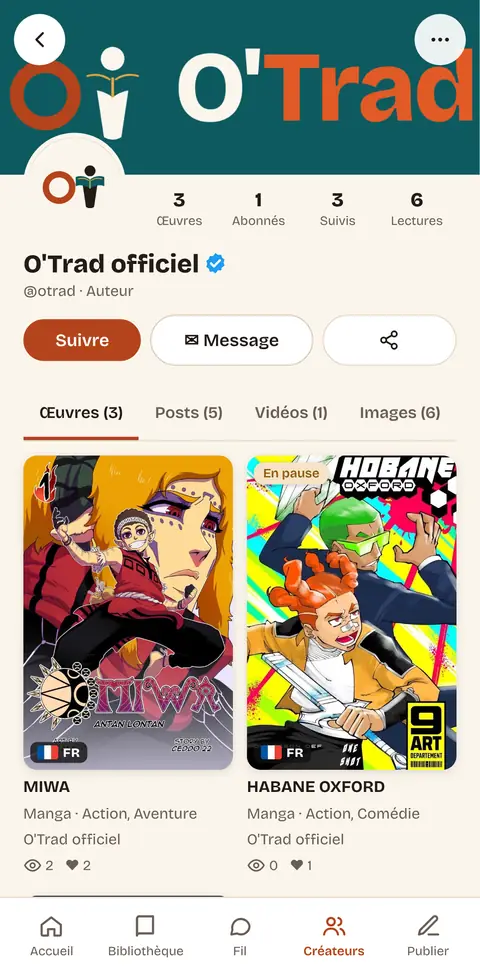
10Profils et messages
- « Suivre » un créateur, « Message » pour lui écrire en privé.
- Les onglets Œuvres, Posts, Vidéos et Images rangent tout ce qu'il a publié.
- Touchez votre photo en haut de l'écran : « Modifier le profil », votre bibliothèque, vos notifications, les paramètres.
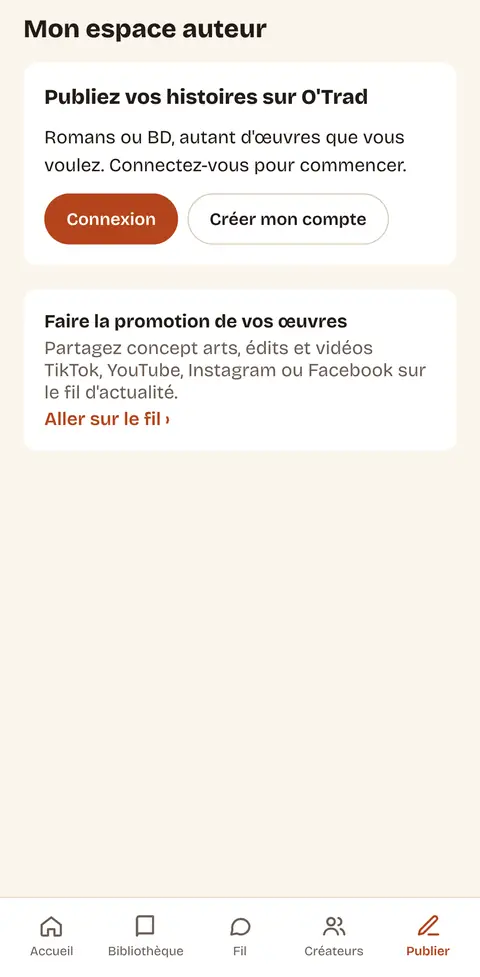
11Publier votre histoire
- Touchez « Publier » dans la barre du bas, puis créez votre œuvre : titre, couverture, résumé, genres.
- Ajoutez vos chapitres (texte pour un roman, images pour une BD), puis touchez « Publier ».
- Suivez vos lecteurs dans « Statistiques » et faites la promotion de votre œuvre sur le fil.
12Mode nuit et réglages
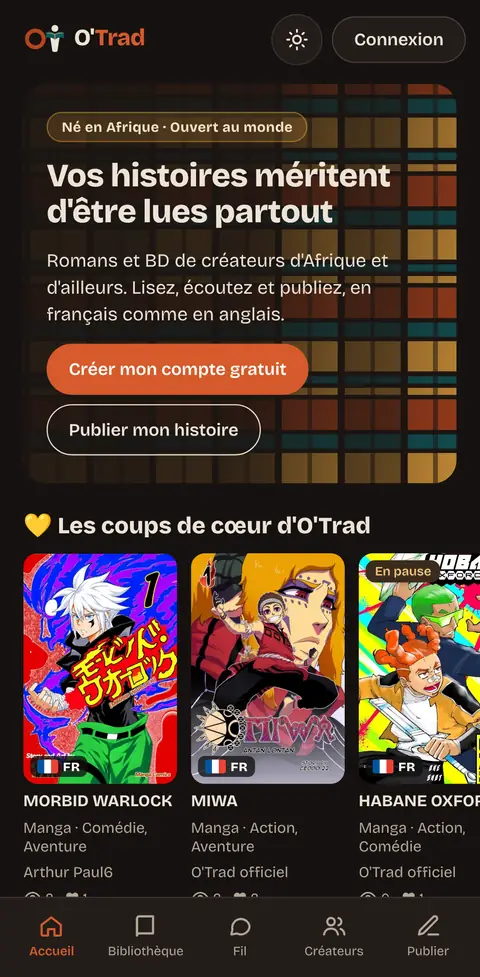
- L'icône lune 🌙 en haut de l'accueil passe tout le site en mode nuit ; le soleil ☀️ revient au mode jour.
- Dans « Paramètres » : votre profil, vos goûts, vos notifications.